🎧 UVR5로 고퀄리티 보컬 분리하는 법 (kimvocal1 모델 사용)
음악에서 보컬만 추출하거나 반대로 보컬을 제거한 반주(Instrumental)만 뽑고 싶을 때, UVR5 (Ultimate Vocal Remover)는 강력한 무료 오프라인 툴로 최고의 선택입니다.
다양한 AI 모델을 지원하지만, 그 중에서도 한국어 보컬 분리에 뛰어난 성능을 보이며 가장 많이 애용되는 kimvocal1 모델을 사용해 보컬 분리하는 전 과정을 차근차근 정리해 드립니다!
✅ UVR5 다운로드 및 설치
UVR5는 공식 웹사이트에서 무료로 다운로드할 수 있습니다. 윈도우, 맥 환경을 모두 지원합니다.
다운로드 후 설치를 완료하고 프로그램을 실행해 줍니다.
🧠 모델 다운로드 (kimvocal1)
설치된 빈 프로그램에는 모델이 따로 없으므로, 사용할 AI 모델을 다운로드 센터에서 직접 추가해야 합니다.
다운로드 센터 열기
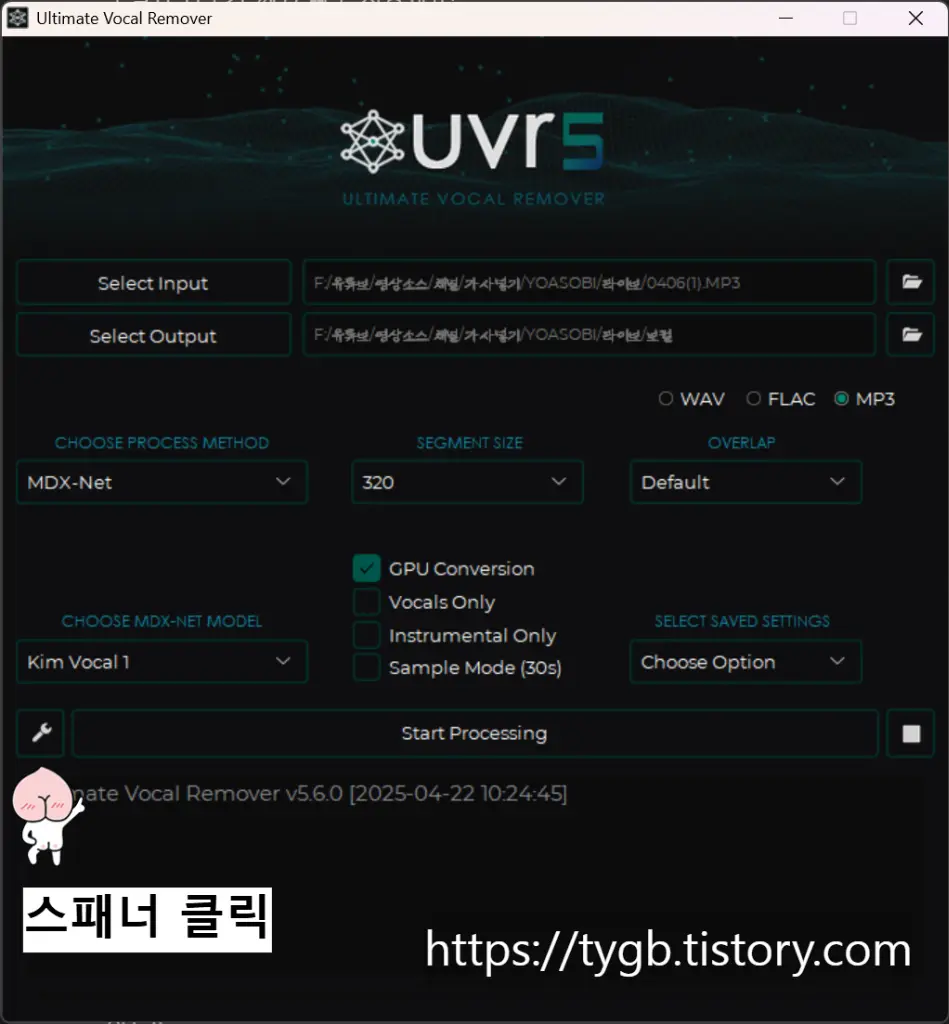
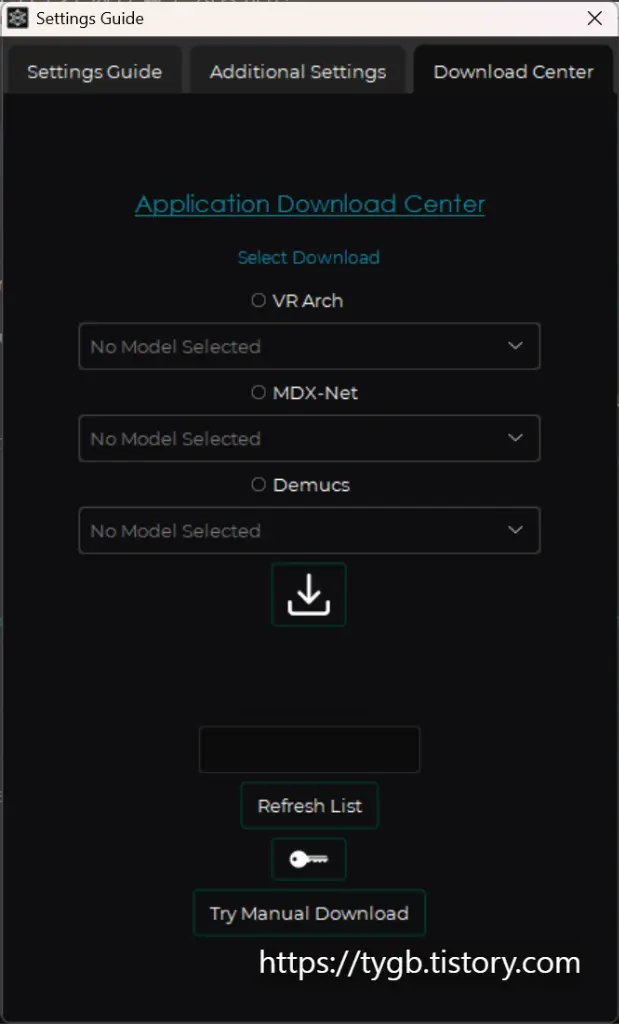
UVR5 프로그램의 좌측 하단 스패너(설정) 아이콘을 클릭하고, Download Center 탭으로 이동합니다.
MDX-Net 및 Kimvocal1 선택
다운로드할 모델 종류에서 MDX-Net을 선택하고, 하위 목록에서 최상급 성능을 내는 kimvocal1을 선택합니다.
💡 팁: 다운로드가 완료될 때까지 잠시 기다려야 하며, 한 번만 받아두면 이후에는 계속 오프라인으로 사용할 수 있습니다.
⚙️ 보컬 분리 설정 방법
모델이 준비되었으니 이제 본격적으로 인풋을 주어 보컬을 쪼개는 설정을 할 차례입니다. 메인 화면으로 돌아와 아래 순서대로 세팅을 진행합니다.
- Select Input: 분리하고 싶은 원본 음악 파일(MP3, WAV 등)을 폴더 아이콘을 눌러 선택합니다.
- Select Output: 분리된 파일(보컬/반주)이 저장될 폴더 위치를 지정합니다.
- CHOOSE PROCESS METHOD: 좀 전에 받은 모델 유형인
MDX-Net을 선택합니다. - CHOOSE MDX-NET MODEL: 이어서 불러올 핵심 모듈인
Kim Vocal 1을 선택합니다. (버전에 따라 띄어쓰기가 있을 수 있습니다) - SEGMENT SIZE: 기본값인
320그대로 둡니다. - OVERLAP:
Default그대로 두어도 무방합니다. - Format (우측 중단): WAV, FLAC, MP3 중 저장할 오디오 형식을 고릅니다. 원본 파일의 코덱과 동일하거나 더 나은 무손실(WAV/FLAC)을 권장합니다.
- GPU Conversion: 외장 그래픽카드(NVIDIA 등)가 있다면 반드시 체크합니다. 처리 속도가 비약적으로 상승합니다.
- Vocals Only / Instrumental Only: 둘 중 하나만 필요하다면 체크 박스를 활성화하여 필요한 트랙만 출력하게 할 수도 있습니다.
🚀 분리 실행
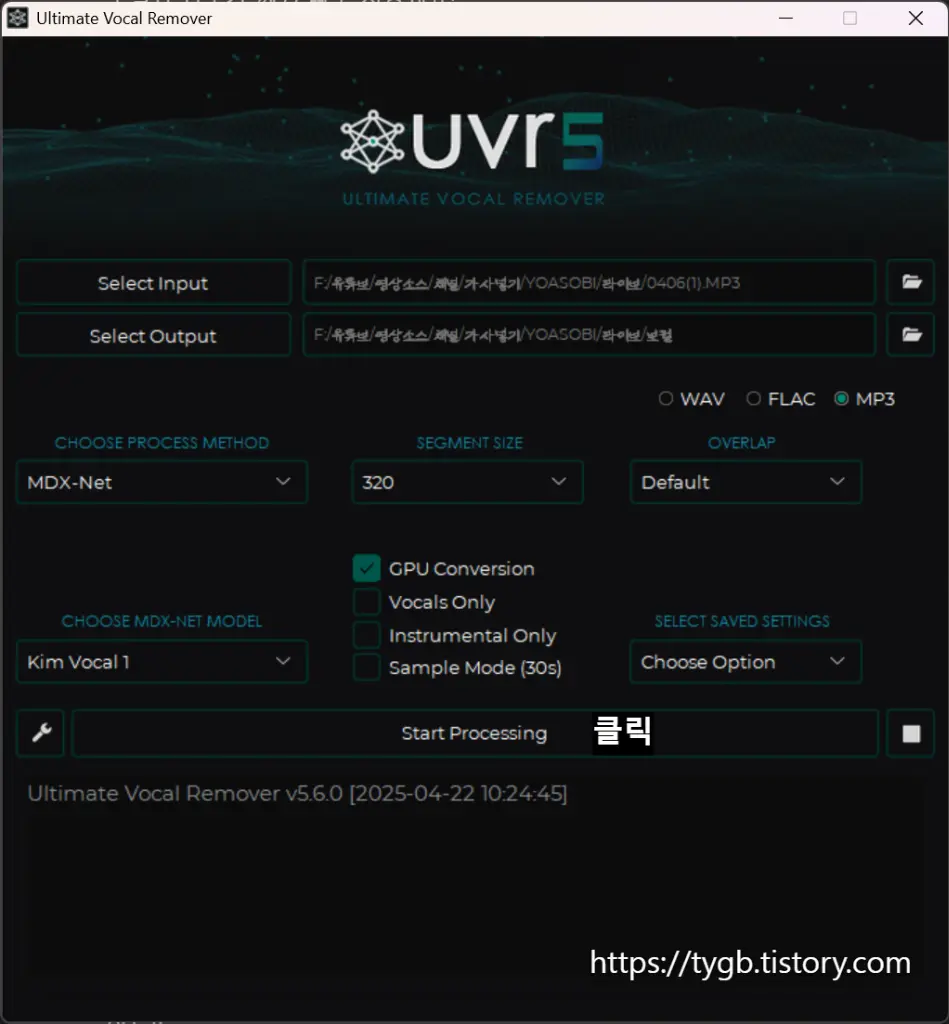
모든 설정을 마쳤다면, 중앙 하단의 거대한 Start Processing 버튼을 눌러 작업을 시작합니다! 로그 화면(검은 박스)에 처리 진행도가 텍스트로 표기되며, 작업이 끝나면 지정해둔 Output 폴더에 파일 2개(Vocals, Instrumental)가 생성됩니다.
🎵 결과물 활용 팁
보컬 트랙과 반주 트랙이 깔끔하게 나뉘어졌습니다! 이제 이 두 파일을 무궁무진하게 활용해보세요.
- 유튜브 커버: 반주(MR) 파일만 사용하여 노래 커버 영상을 만듭니다.
- 혼자 노래방 앱: LyricFlow 등에서 생성한
.lrc가사 파일과 반주를 묶어서 나만의 노래방 앱(ex. Musicolet) 환경을 구축합니다. - 가사 싱크 작업: 목소리만 남은 Vocals 트랙을 Aegisub에 넣으면 음성 파형(오디오 스펙트럼)이 명확히 보여서 단어 단위 가사 싱크를 10배 빨리 맞출 수 있습니다!